


実例エンジニアじゃない人の使い方(5つ)
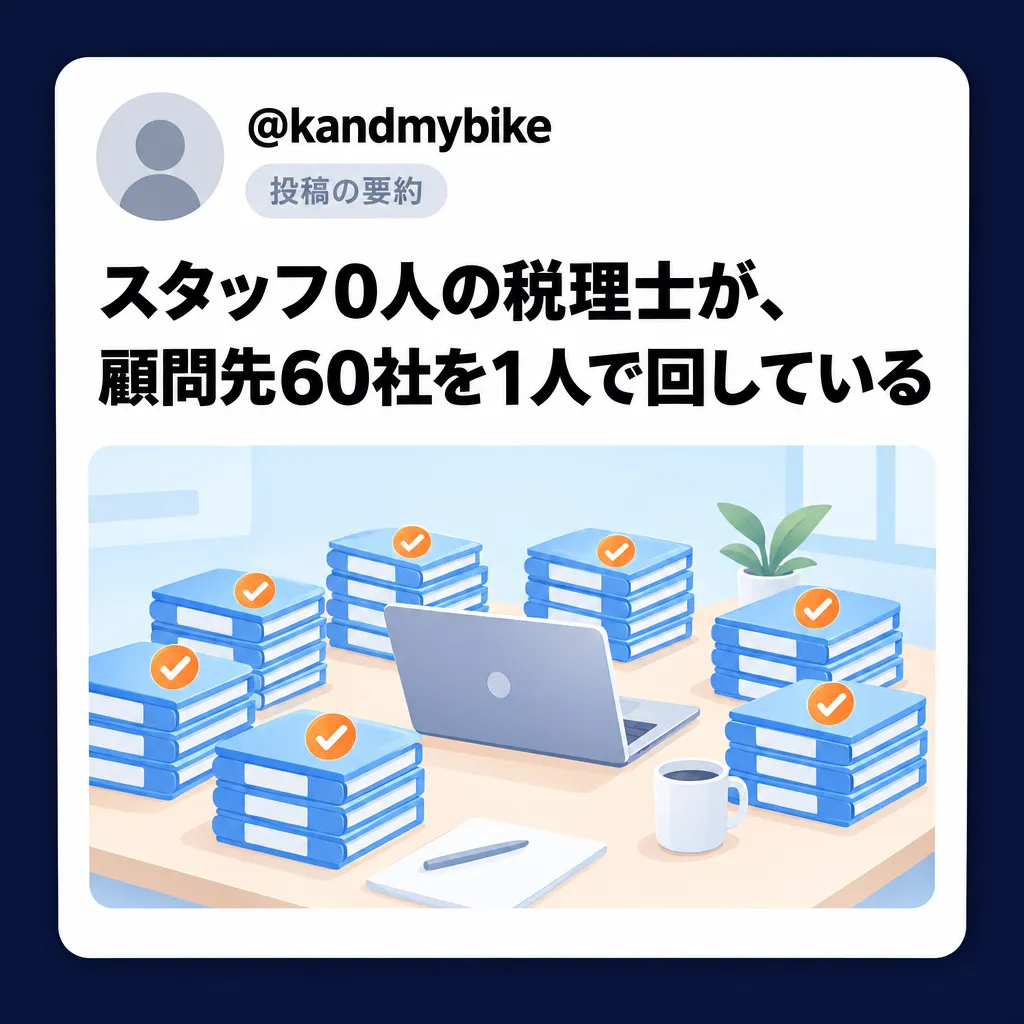




元の投稿(タップでXが開きます)
畠山謙人│AI税理士@kandmybike
スタッフ0人の税理士が、Claude Codeで顧問先60社を1人で回している全手法記事の題名
2026年3月14日Xで見る →
佐藤健太郎@kentarow
Claude Codeでサイトを作ってロリポップ!で公開するまで、どれくらい簡単にできるか昼飯食べながら試してみた。結果:コード0行・所要時間12分・日本語で指示しただけ(同じ投稿より)
2026年2月12日Xで見る →
チャエン | デジライズ CEO@masahirochaen
Claude Codeで営業提案資料を一式作ってみた。手修正ゼロで一切触ってない。
2026年3月5日Xで見る →
梶谷健人 / KAJI@kajikent
2026年、もはや Claude Code はエンジニア以外も全員が使うべきツールになった記事の題名。「Claude Codeでほぼすべての業務を完結させるスタイルで仕事をしています」(冒頭より)
2026年2月10日Xで見る →
玉置真理@tamaki_8128
【超初心者向け】Claude Codeで定型業務を完全自動化!記事の題名
2026年2月25日Xで見る →
数字や成果は、投稿した方ご本人の紹介です
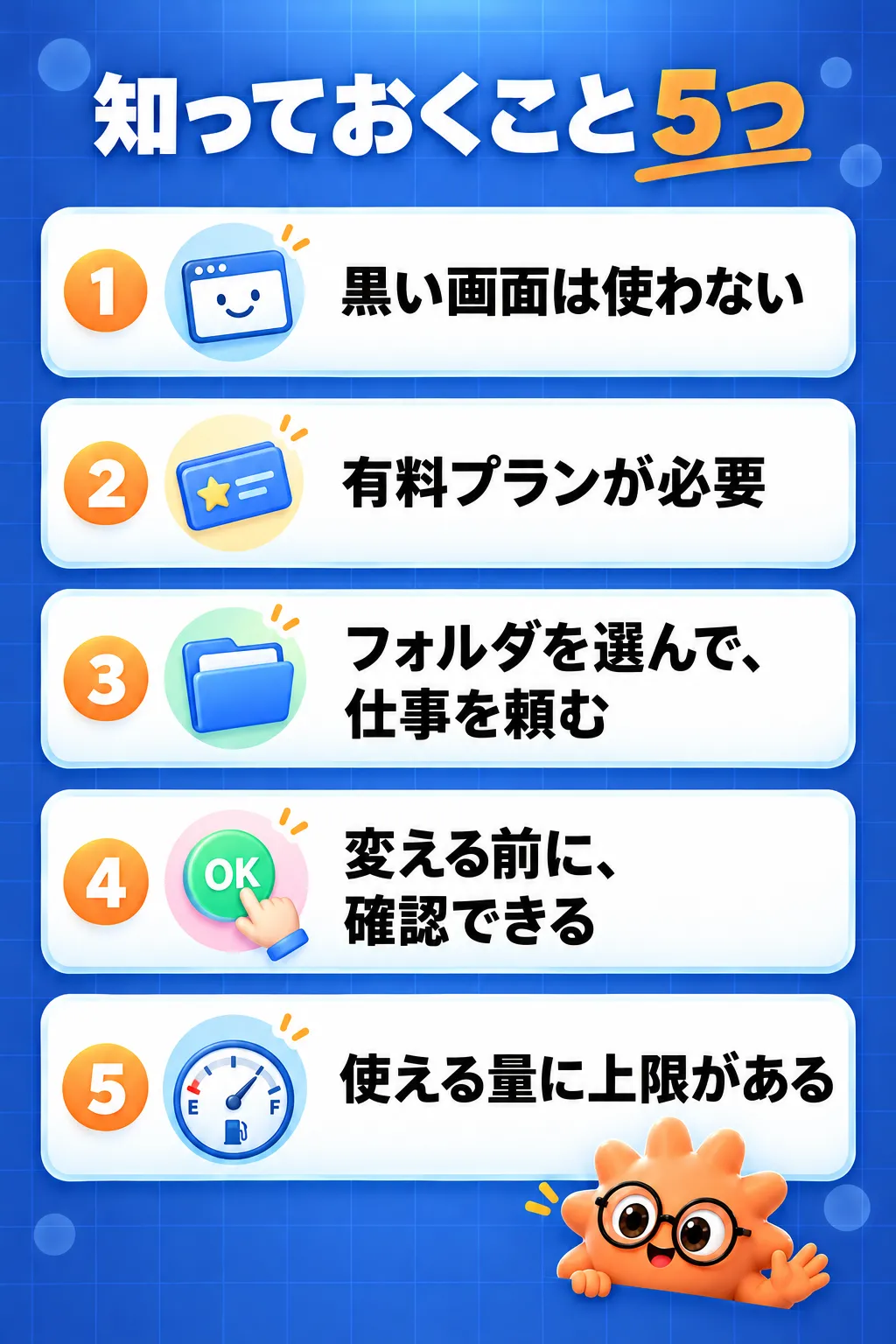
どれも公式の説明にもとづきます(公式:デスクトップアプリを始める)

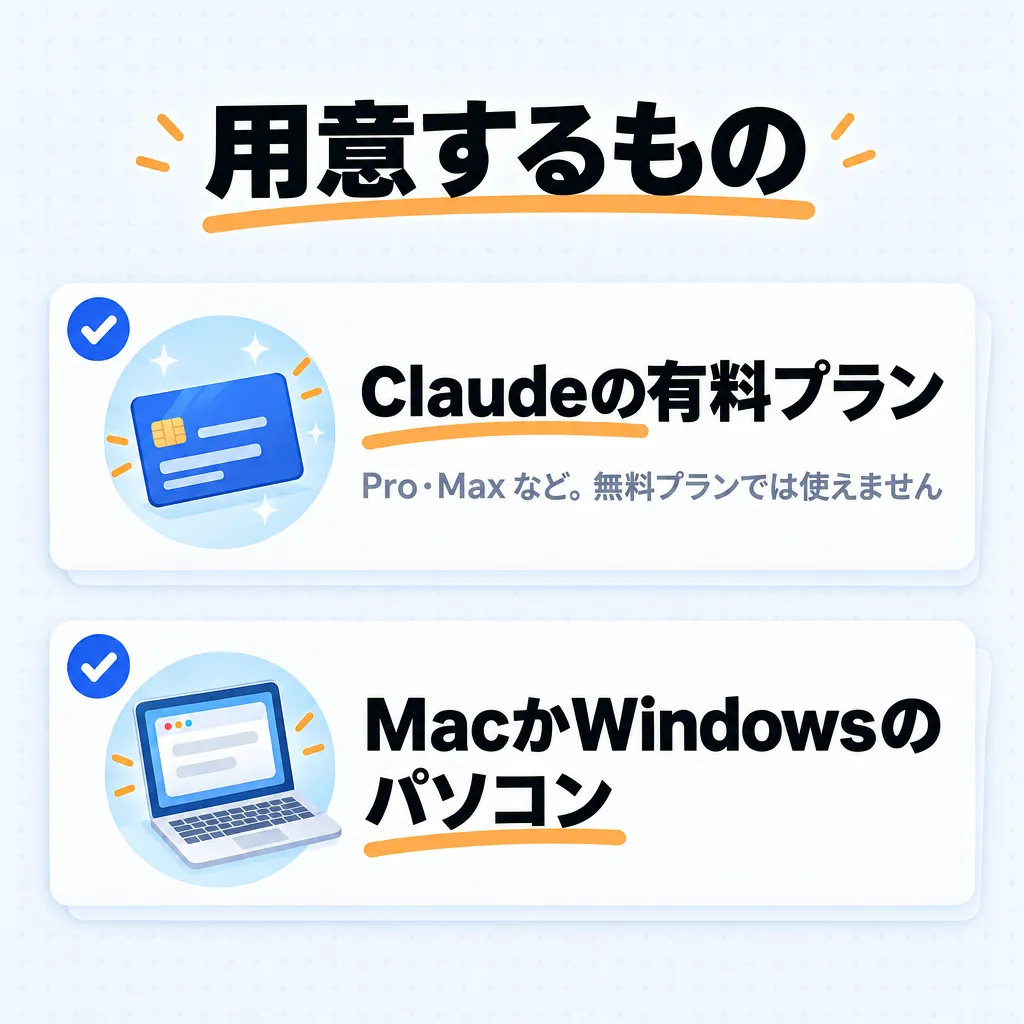
料金は公式ページでご確認ください(公式の料金)
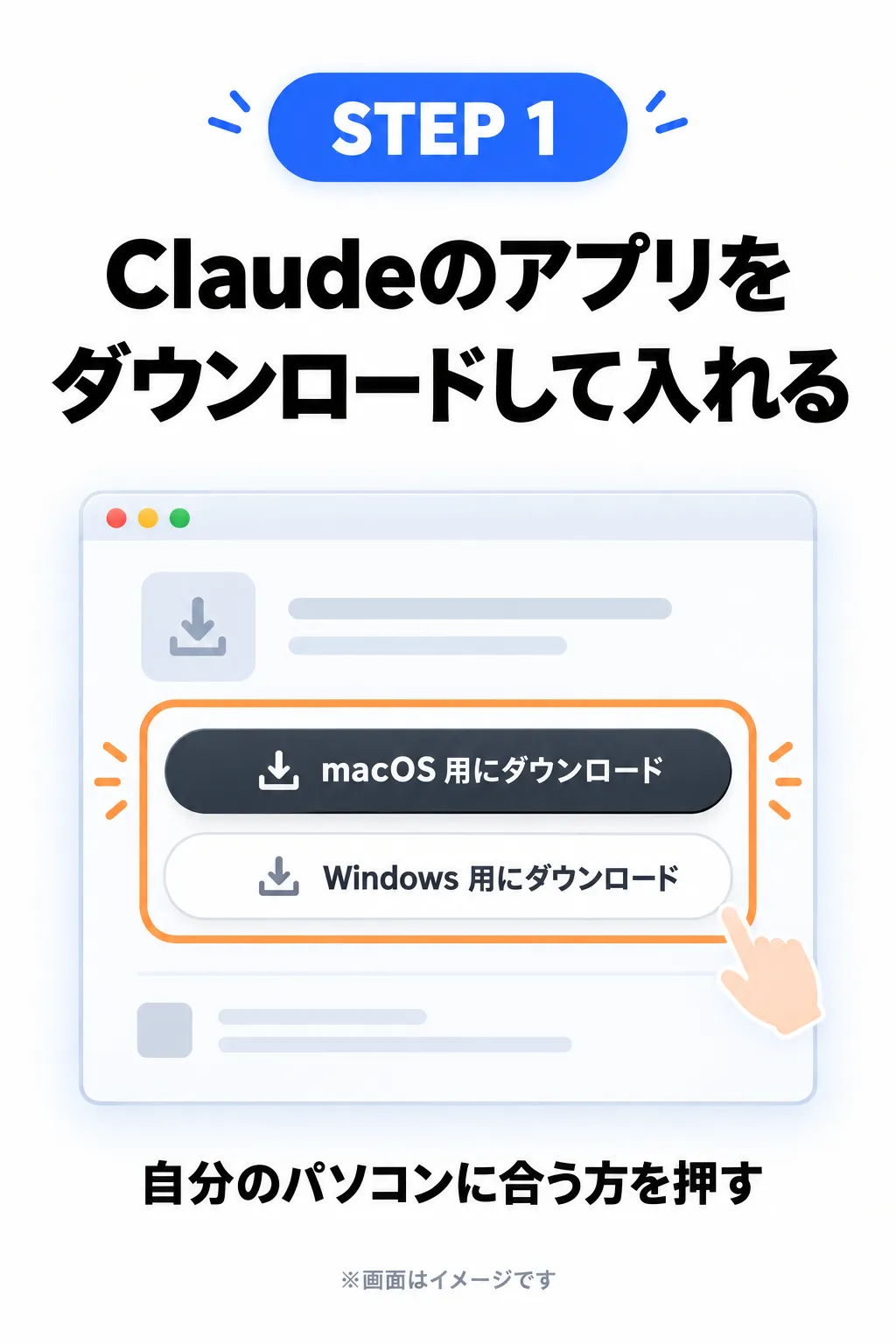
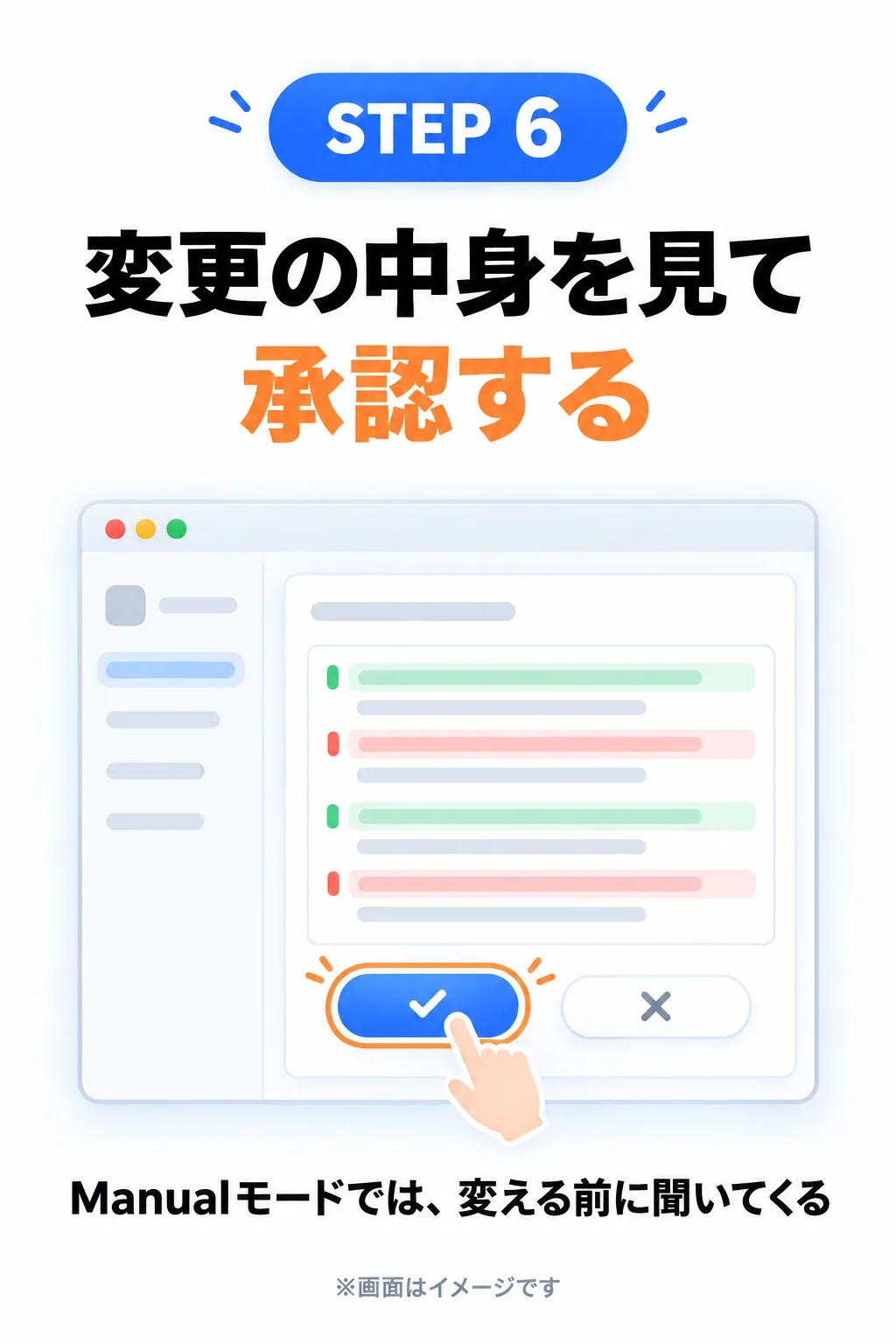
STEP入れる→開く→頼む(6ステップ)
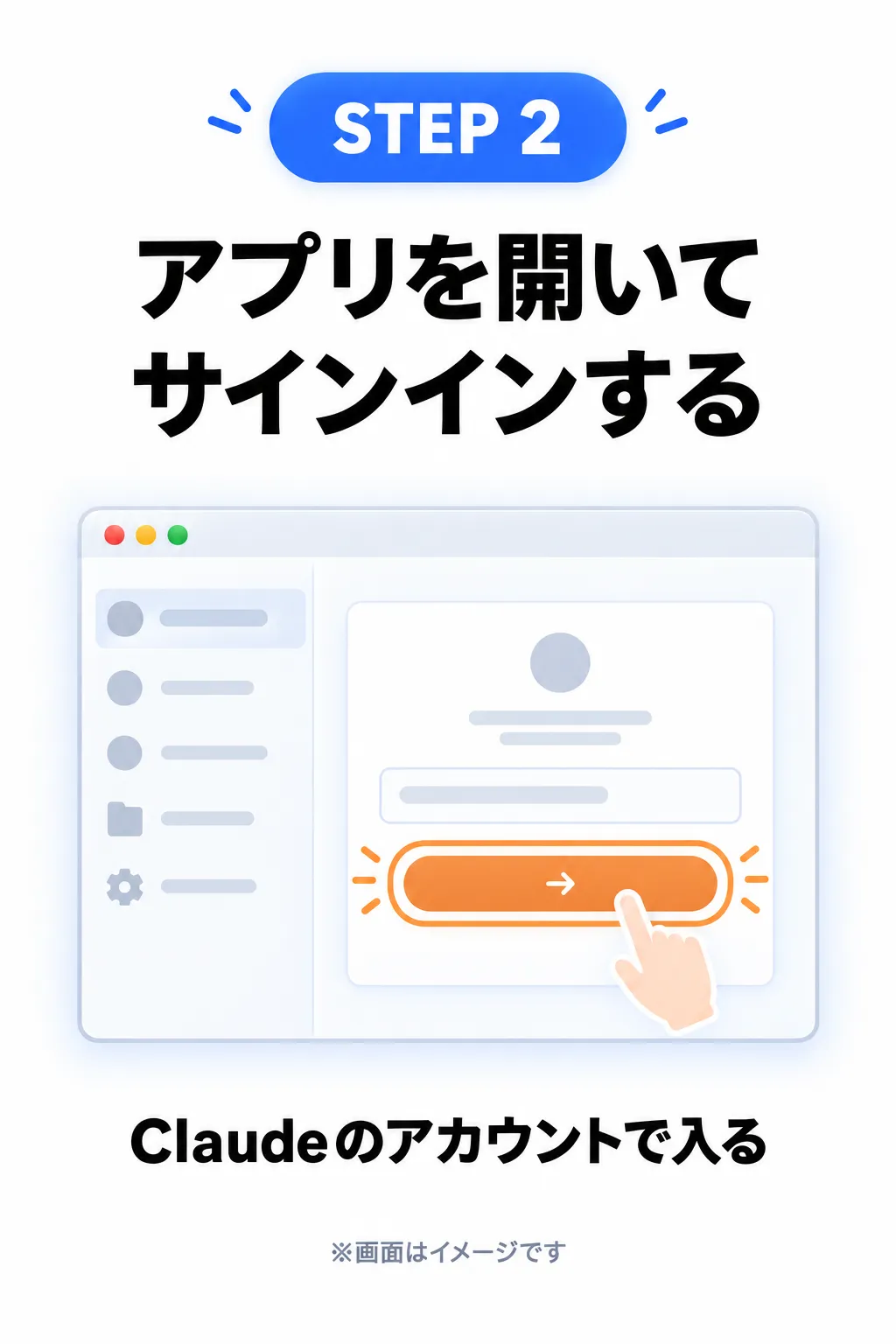
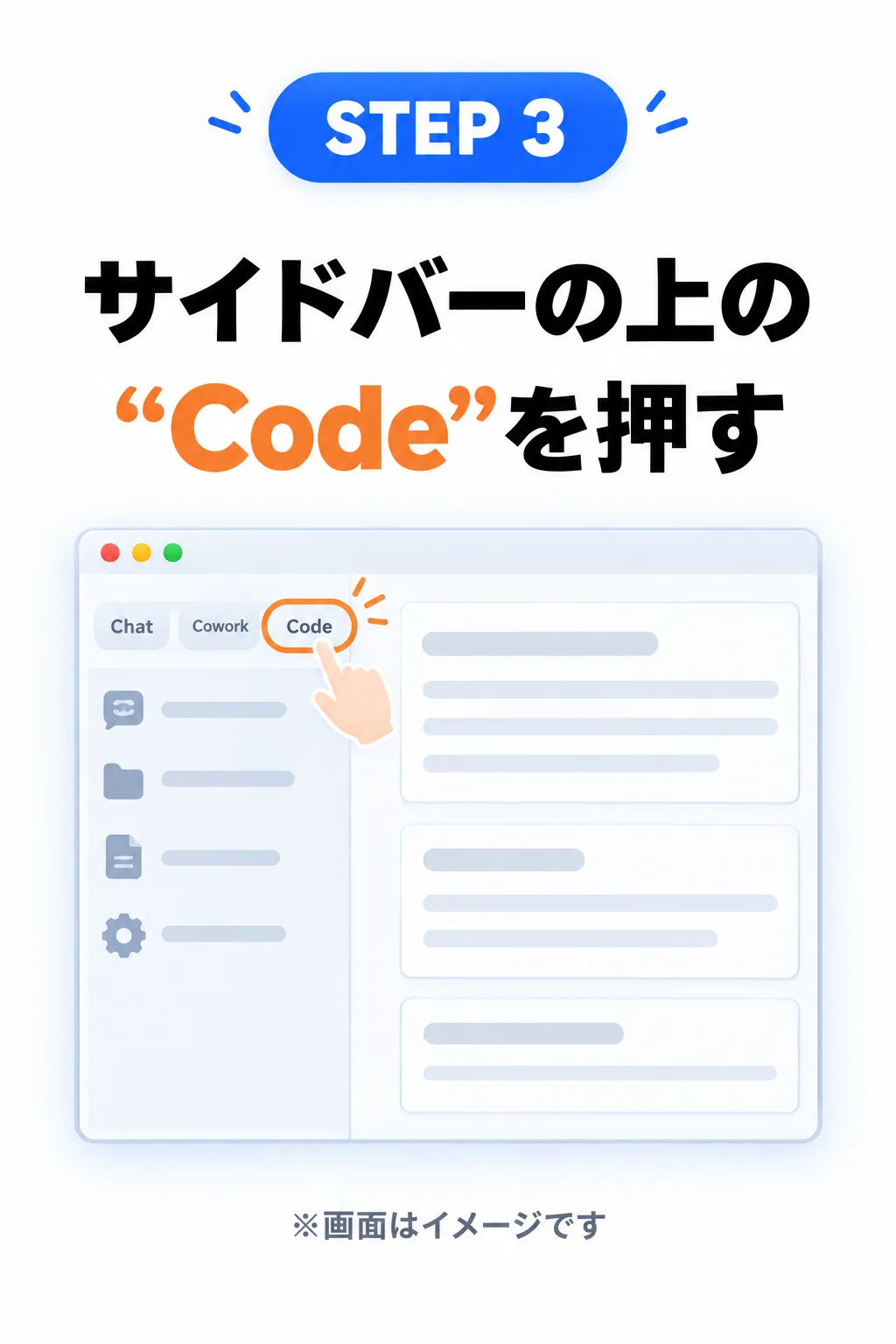
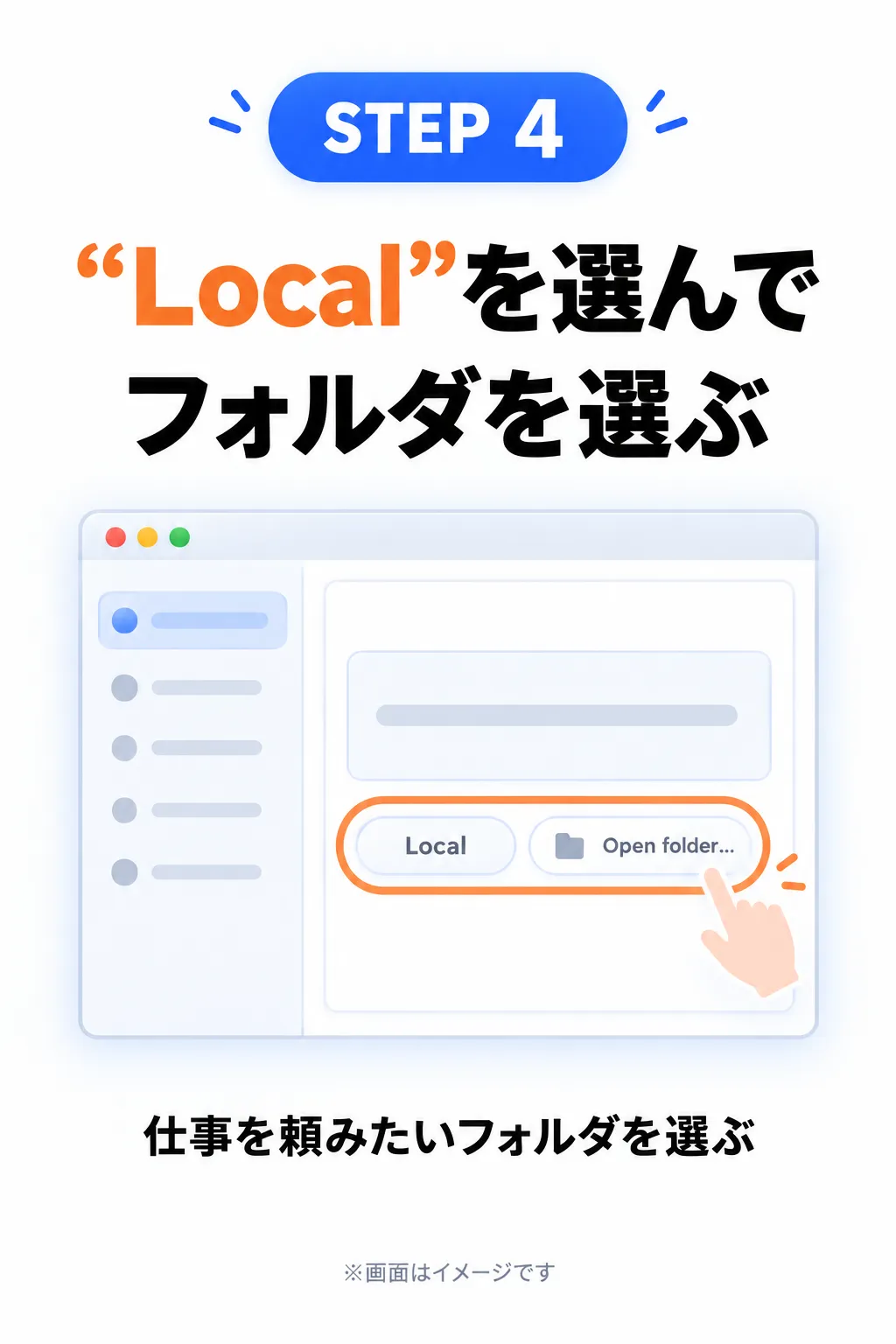
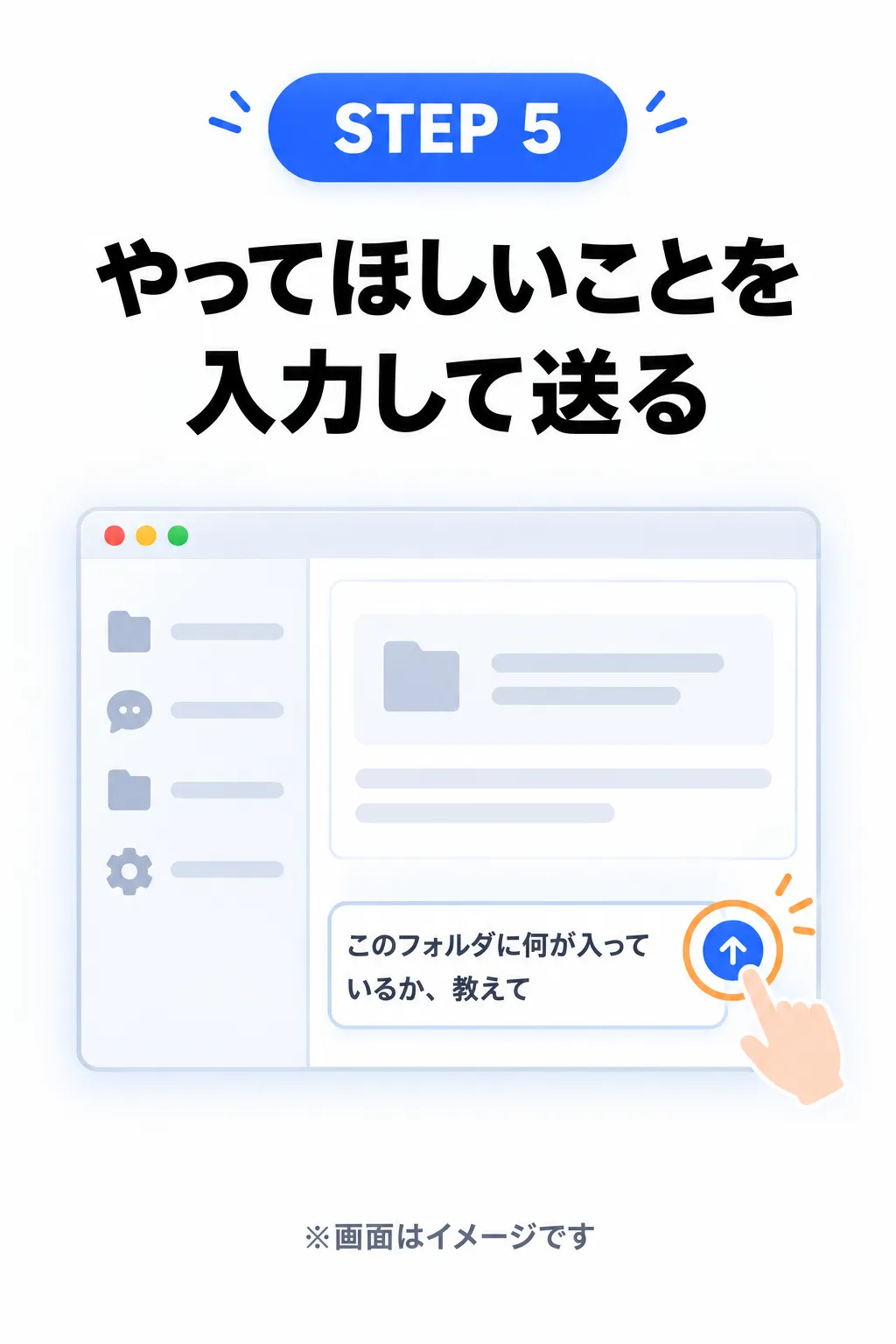
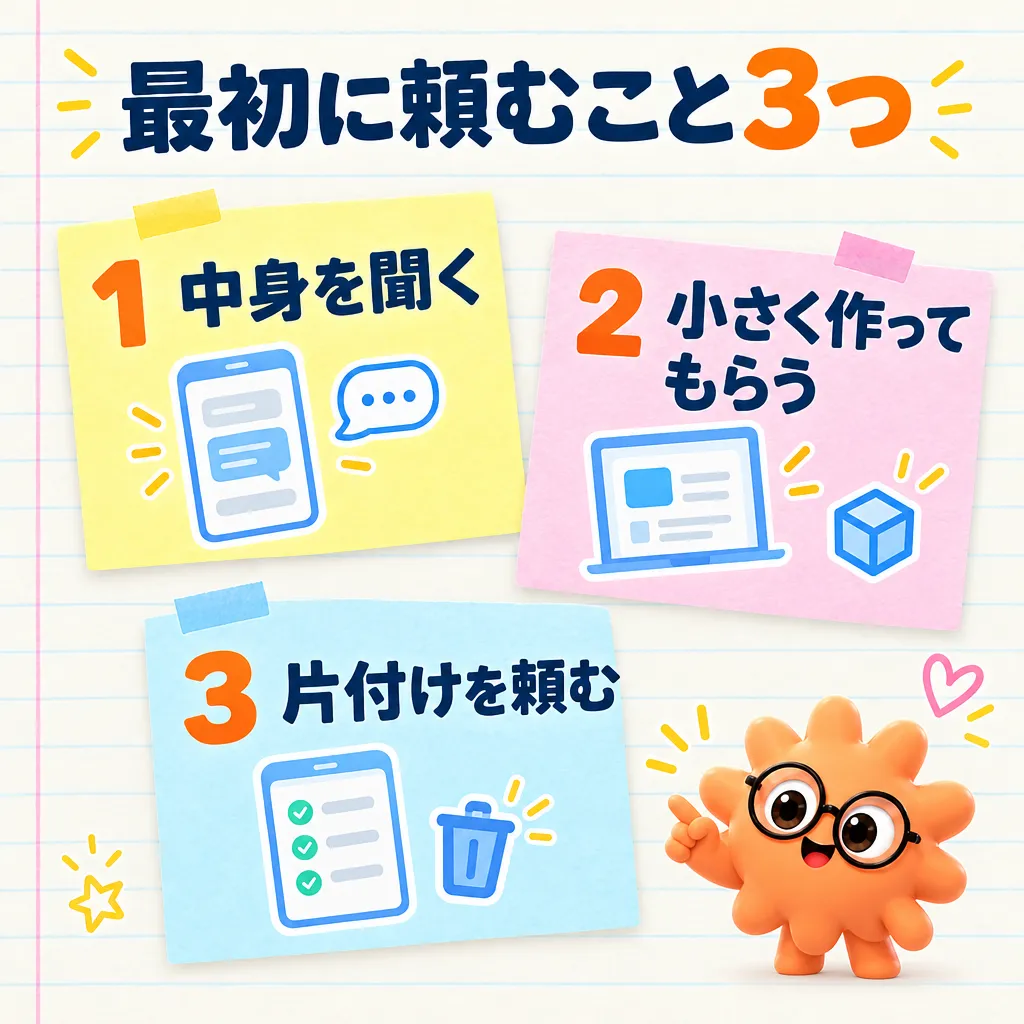
そのまま送れる言い方
このフォルダに何が入っているか、教えてhello world と表示する、かんたんなWebページを作ってこのフォルダのスクリーンショットを、中身が分かる名前に変えて
入れたら、次は
Addnessにつなぐ
つなぎ方のマニュアルを開く
AIラボのスターターキットのマニュアルが開きます